
Logo FIET Logo RUTS Green 7S+
เข้าสู่ระบบ

คู่มือการใช้งานระบบ Green 7S Plus

คำแนะนำการเข้าสู่ระบบและการใช้งานสำหรับผู้ใช้ทั่วไป ทีละขั้นตอน

📸 คลิกที่ภาพเพื่อดูขนาดเต็ม

1

เข้าสู่ระบบ

เข้าใช้งานผ่านระบบ SSO ของมหาวิทยาลัยราชมงคลศรีวิชัย (RMUTSV)
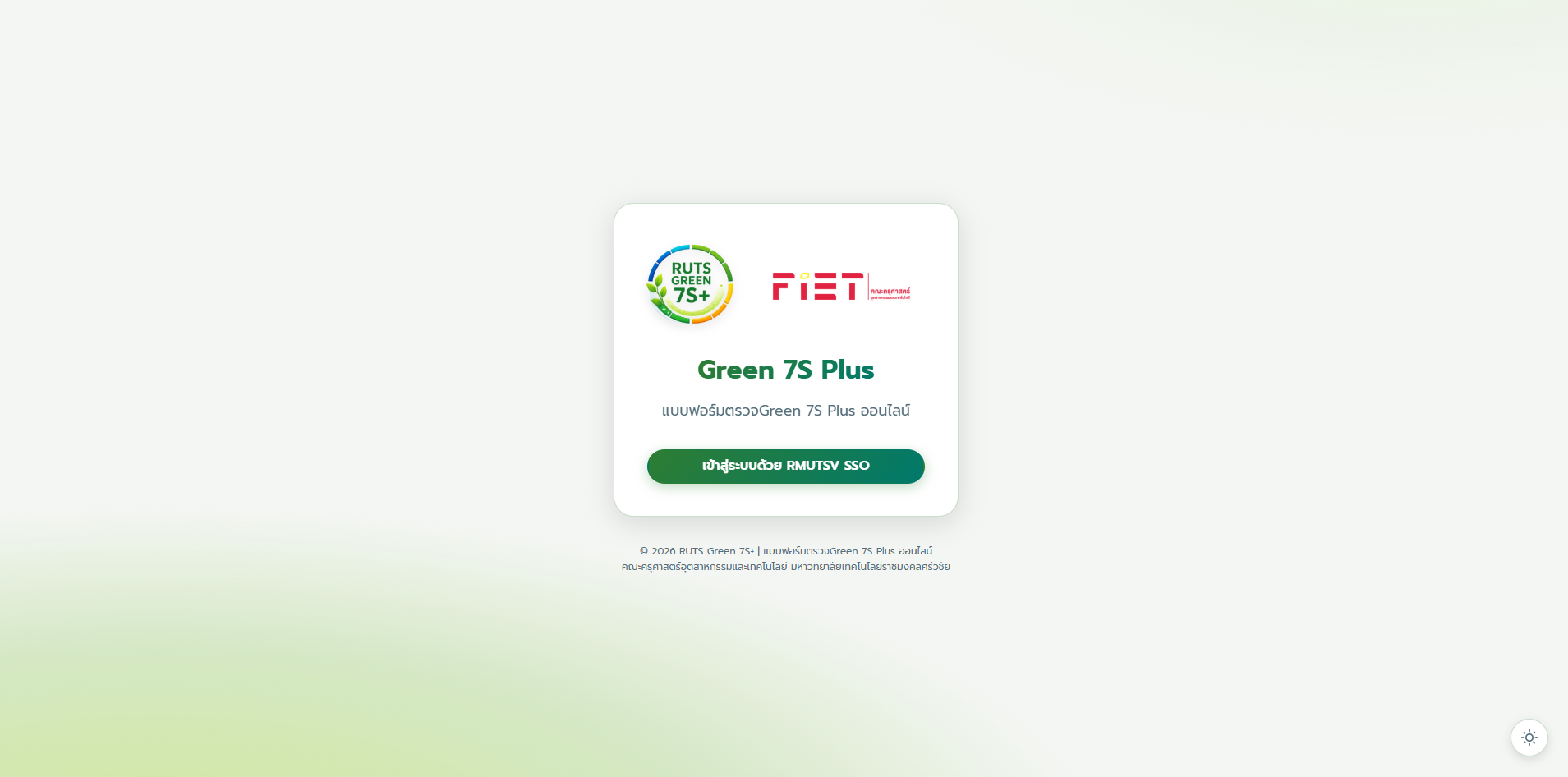
ขั้นตอน 1 หน้าเข้าสู่ระบบ
กดปุ่ม "เข้าสู่ระบบด้วย RMUTSV SSO"
เมื่อเปิดหน้าเว็บไซต์ระบบ Green 7S Plus จะพบหน้า Login กด "เข้าสู่ระบบด้วย RMUTSV SSO" เพื่อไปยังหน้ายืนยันตัวตนของมหาวิทยาลัย
🔍 คลิกภาพเพื่อดูขนาดเต็ม
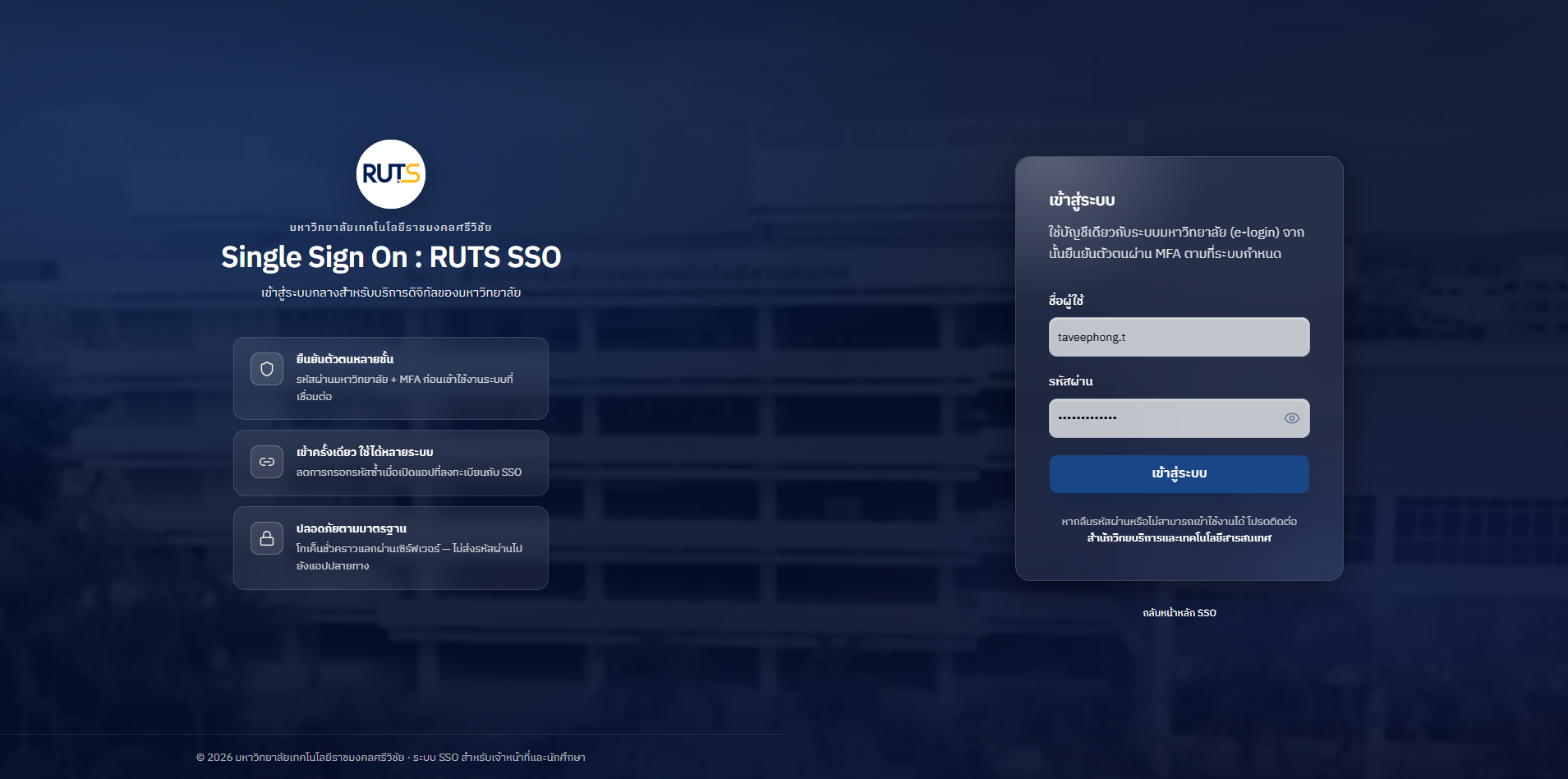
ขั้นตอน 2 หน้า SSO Login
กรอกชื่อผู้ใช้และรหัสผ่านของมหาวิทยาลัย
กรอก ชื่อผู้ใช้ (e-login) และ รหัสผ่าน เดียวกับที่ใช้ในระบบสารสนเทศของมหาวิทยาลัย จากนั้นกด "เข้าสู่ระบบ"
🔍 คลิกภาพเพื่อดูขนาดเต็ม
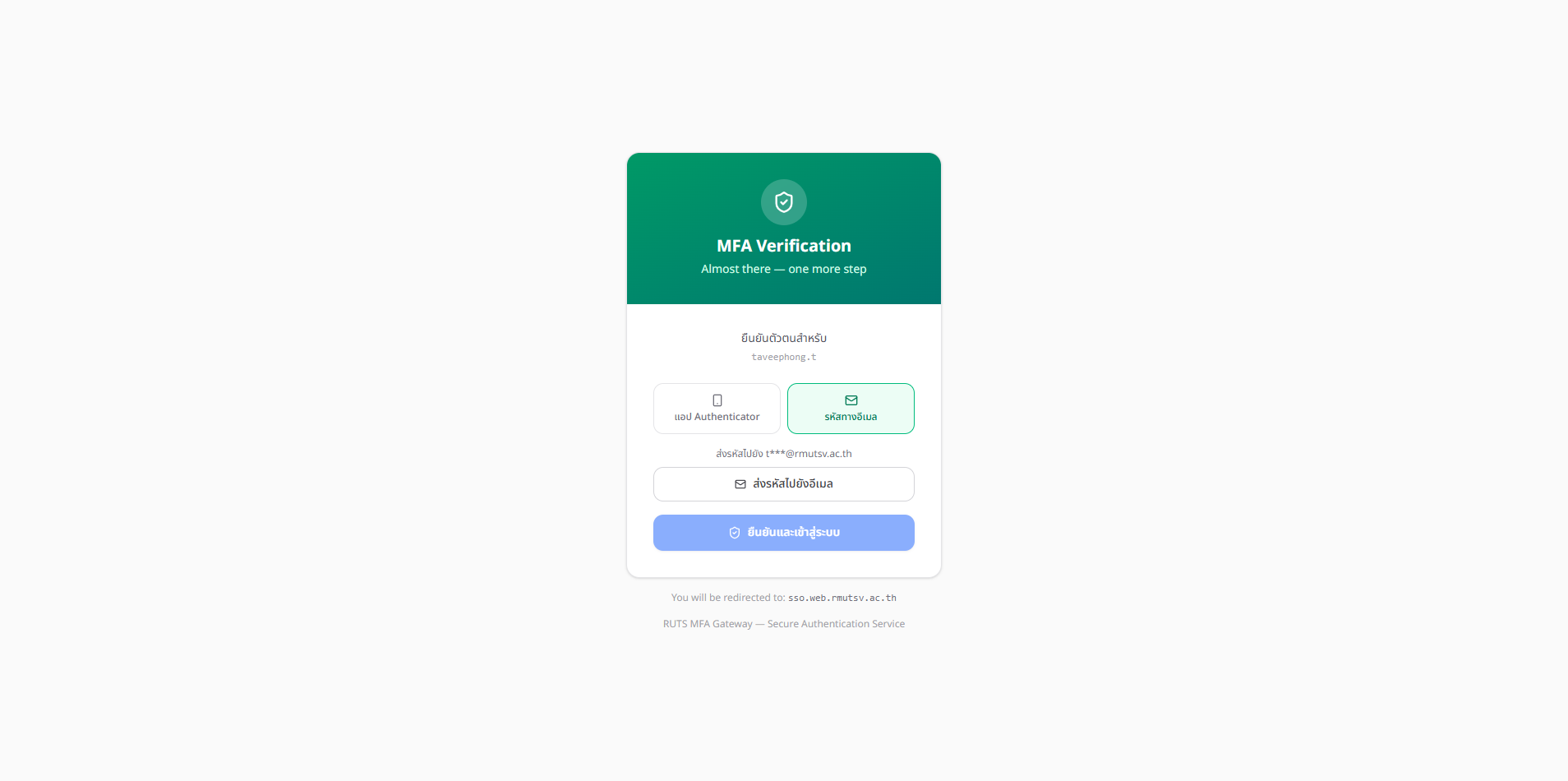
ขั้นตอน 3 MFA เลือกวิธียืนยัน
เลือกวิธียืนยันตัวตน MFA — "รหัสทางอีเมล"
ระบบจะให้เลือกวิธียืนยันตัวตน 2 ขั้น (MFA) เลือก "รหัสทางอีเมล" แล้วกด "ส่งรหัสไปยังอีเมล" เพื่อรับรหัส OTP 6 หลักทางอีเมล
🔍 คลิกภาพเพื่อดูขนาดเต็ม
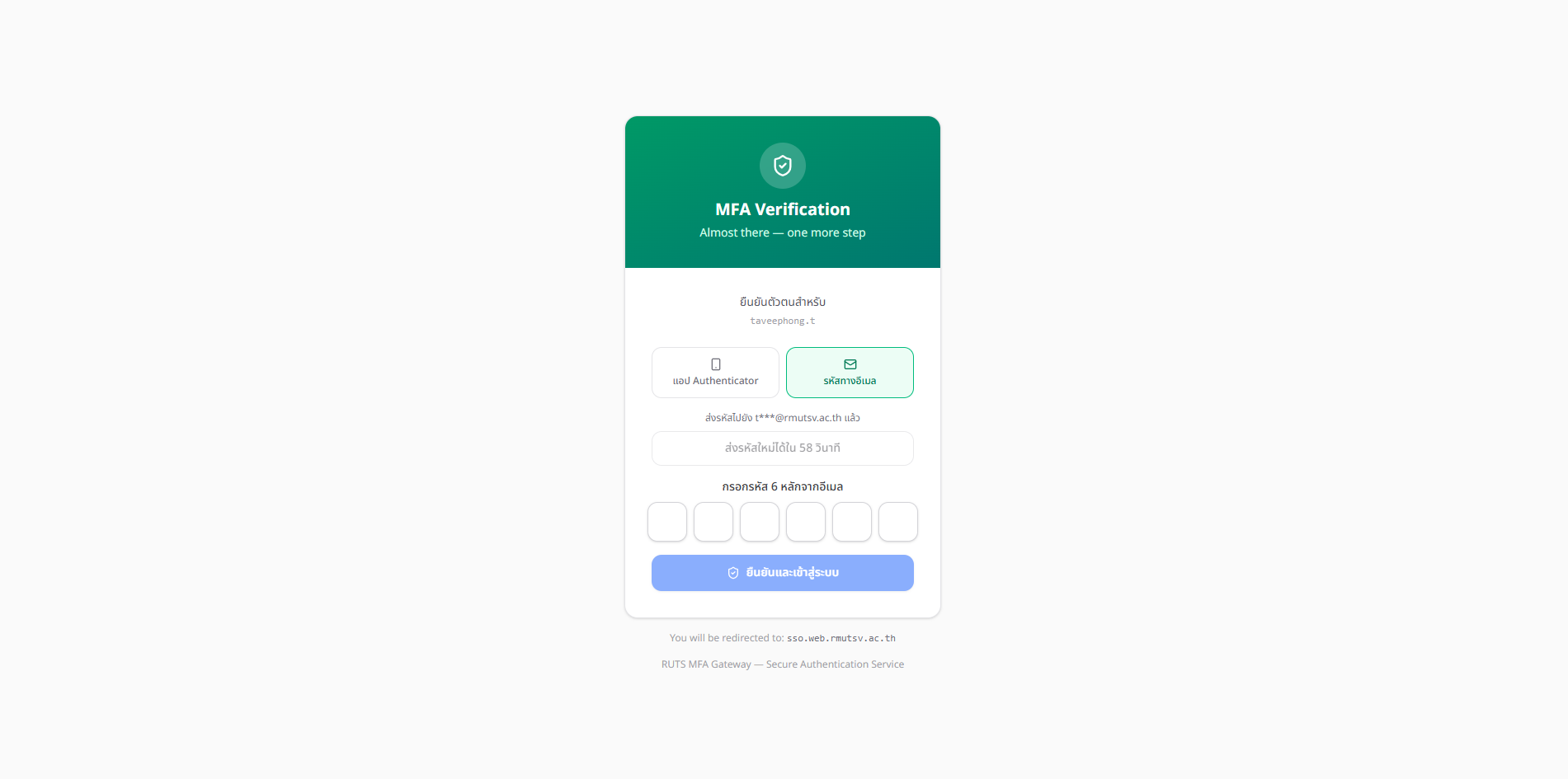
ขั้นตอน 4 กรอก OTP
รอรับรหัส OTP และกรอกในช่องยืนยัน
ระบบจะส่งรหัสไปยังอีเมลมหาวิทยาลัย (@rmutsv.ac.th) ให้เปิดอีเมลแล้วนำรหัส 6 หลัก มากรอกในช่อง แล้วกด "ยืนยันและเข้าสู่ระบบ"
🔍 คลิกภาพเพื่อดูขนาดเต็ม
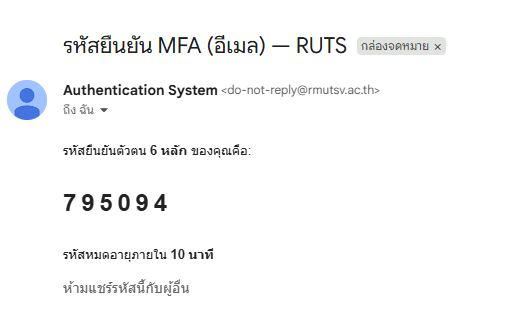
ตัวอย่าง อีเมล OTP
ตัวอย่างอีเมลที่ได้รับจาก Authentication System
อีเมลจาก Authentication System จะมีรหัสยืนยัน 6 หลัก พร้อมแจ้งว่า รหัสหมดอายุใน 10 นาที ห้ามแชร์รหัสนี้กับผู้อื่น
🔍 คลิกภาพเพื่อดูขนาดเต็ม
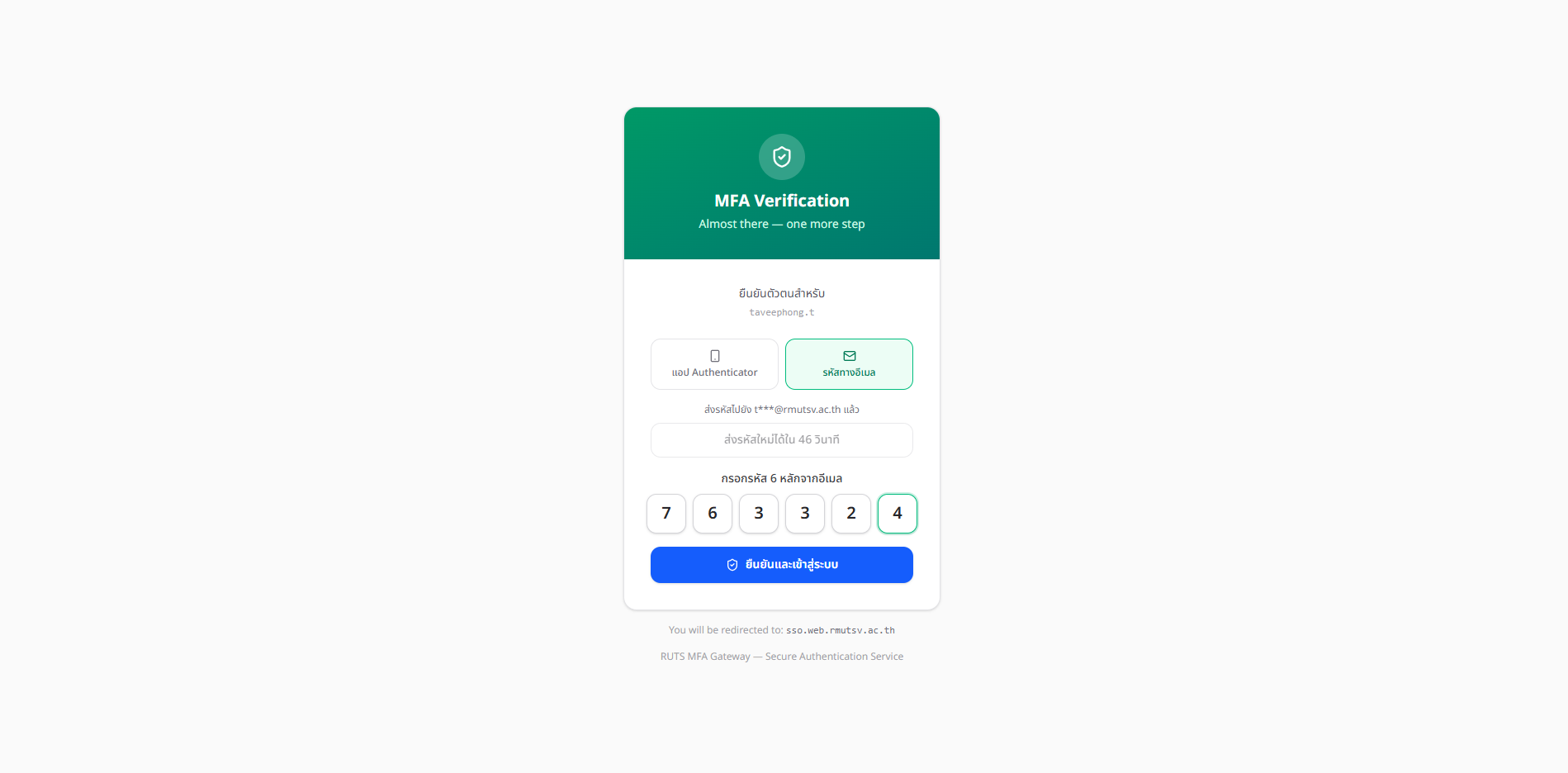
ขั้นตอน 5 กรอก OTP 6 หลัก
กรอกรหัส OTP ครบ 6 หลัก และกด "ยืนยันและเข้าสู่ระบบ"
กรอกรหัสทีละหลักในแต่ละช่อง เมื่อครบ 6 หลักแล้วกด "ยืนยันและเข้าสู่ระบบ" ระบบจะนำเข้าสู่หน้า Dashboard ของ Green 7S Plus
🔍 คลิกภาพเพื่อดูขนาดเต็ม
2

หน้าหลัก (Dashboard)

เมนูหลักสำหรับเลือกส่วนการทำงาน
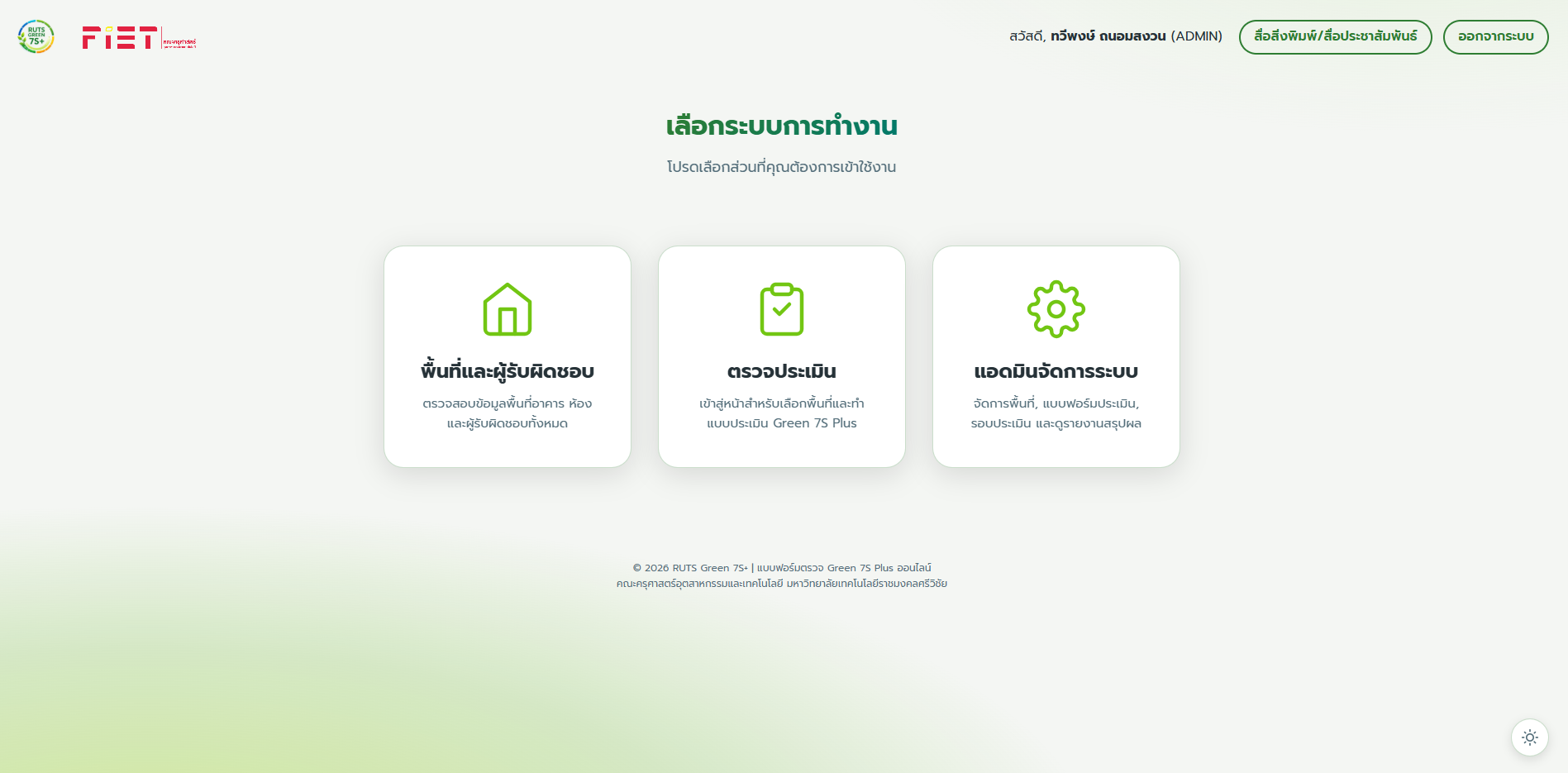
💡 แนะนำ: เมื่อเข้าระบบครั้งแรก ระบบจะมีคำแนะนำการใช้งานปุ่มต่างๆ แสดงขึ้นมาโดยอัตโนมัติ กด "ถัดไป" เพื่อดูคำอธิบายทีละปุ่ม หรือ "ข้าม" เพื่อปิดคำแนะนำ
หน้าหลัก หน้า Dashboard
หน้าหลักมี 2 เมนูสำหรับผู้ใช้ทั่วไป
🏠 พื้นที่และผู้รับผิดชอบ — ตรวจสอบรายชื่อพื้นที่อาคาร ห้อง และผู้รับผิดชอบ (แนะนำเปิดดูก่อนเป็นอันดับแรก)
📋 ตรวจประเมิน — เข้าทำแบบประเมิน Green 7S Plus สำหรับพื้นที่ที่รับผิดชอบ
🔍 คลิกภาพเพื่อดูขนาดเต็ม
3

พื้นที่และผู้รับผิดชอบ

ตรวจสอบรายชื่ออาคาร ห้อง และผู้รับผิดชอบทั้งหมดในระบบ
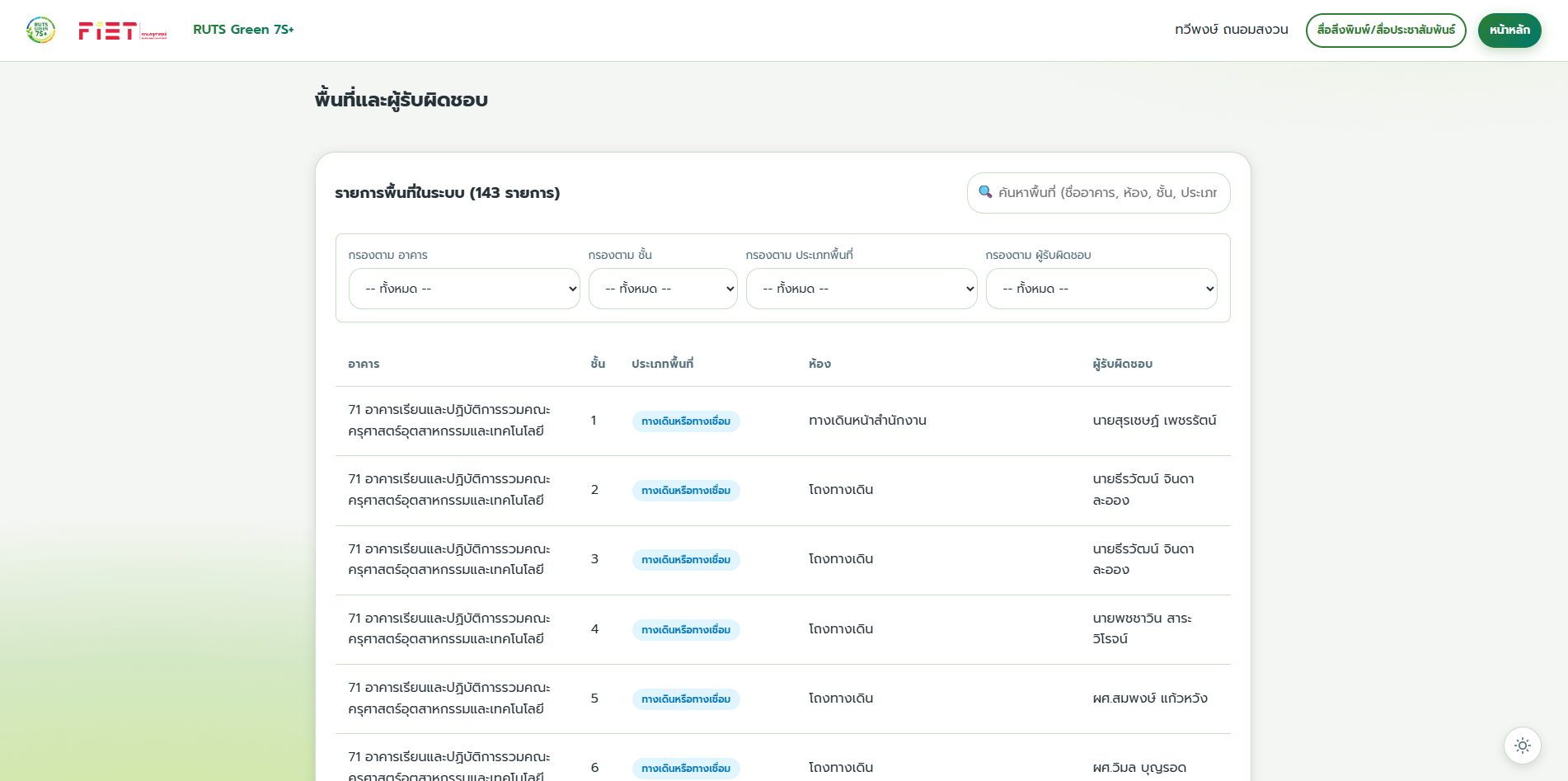
เมนู 1 พื้นที่และผู้รับผิดชอบ
ตรวจสอบรายการพื้นที่และผู้รับผิดชอบ
หน้านี้แสดงพื้นที่ทุกห้องในระบบ พร้อมข้อมูล อาคาร / ชั้น / ประเภทพื้นที่ / ผู้รับผิดชอบ

สามารถ ค้นหา หรือ กรองข้อมูล ได้ตามอาคาร ชั้น ประเภทพื้นที่ หรือผู้รับผิดชอบ เพื่อหาพื้นที่ที่ตนเองรับผิดชอบ
🔍 คลิกภาพเพื่อดูขนาดเต็ม
4

ตรวจประเมิน Green 7S Plus

ทำแบบประเมินสำหรับพื้นที่ที่รับผิดชอบ
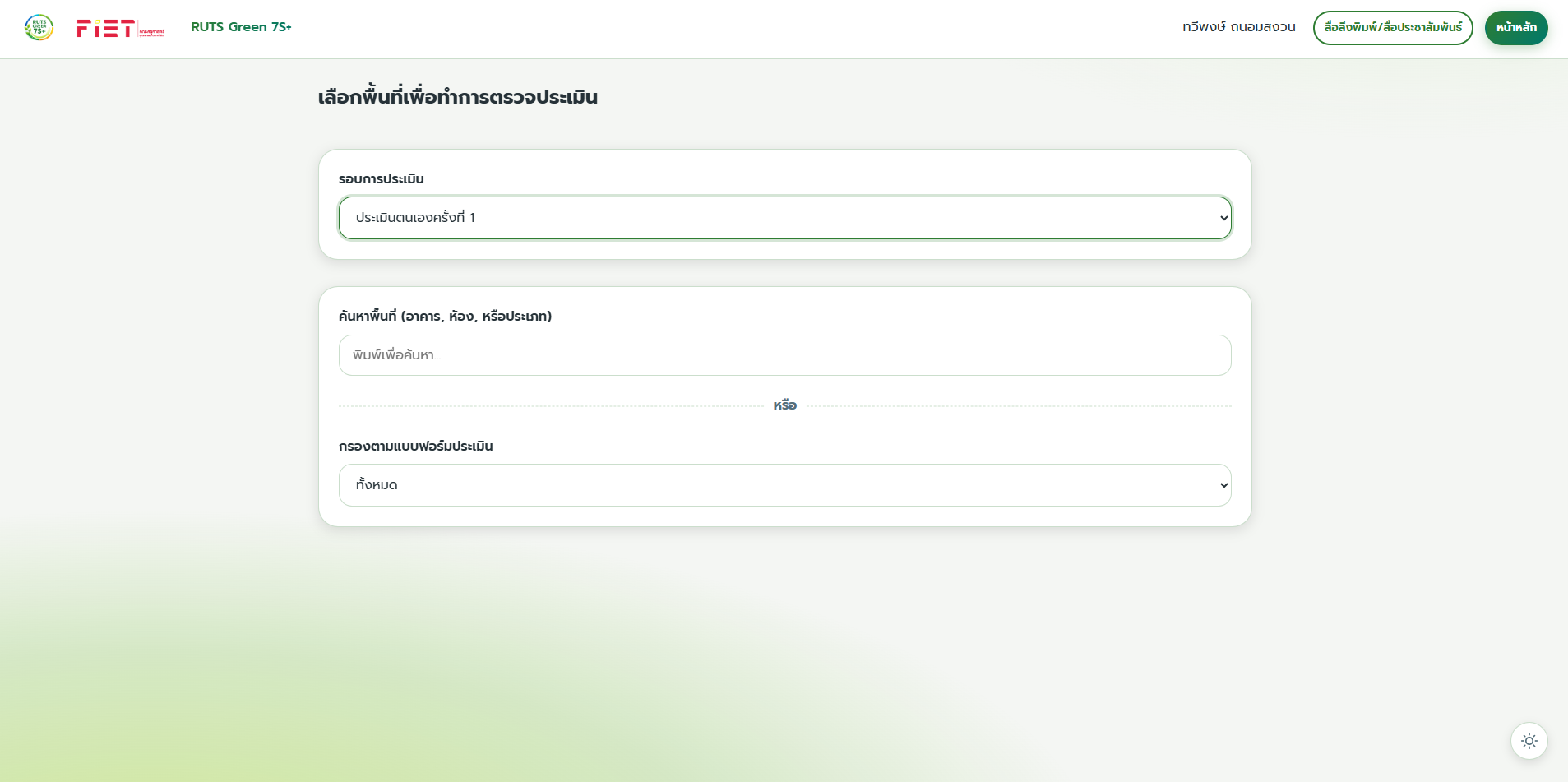
⚠️ สำคัญ: ก่อนทำแบบประเมิน โปรดตรวจสอบที่หน้า "พื้นที่และผู้รับผิดชอบ" ก่อน เพื่อยืนยันว่าพื้นที่ที่คุณรับผิดชอบอยู่ในระบบเรียบร้อยแล้ว
ขั้นตอน 1 เลือกพื้นที่
เลือกรอบประเมินและค้นหาพื้นที่
เลือก รอบการประเมิน ที่ต้องการ จากนั้น ค้นหา ด้วยชื่อห้อง/อาคาร หรือ กรองตามประเภทแบบฟอร์ม (G01, G02, G03)
🔍 คลิกภาพเพื่อดูขนาดเต็ม
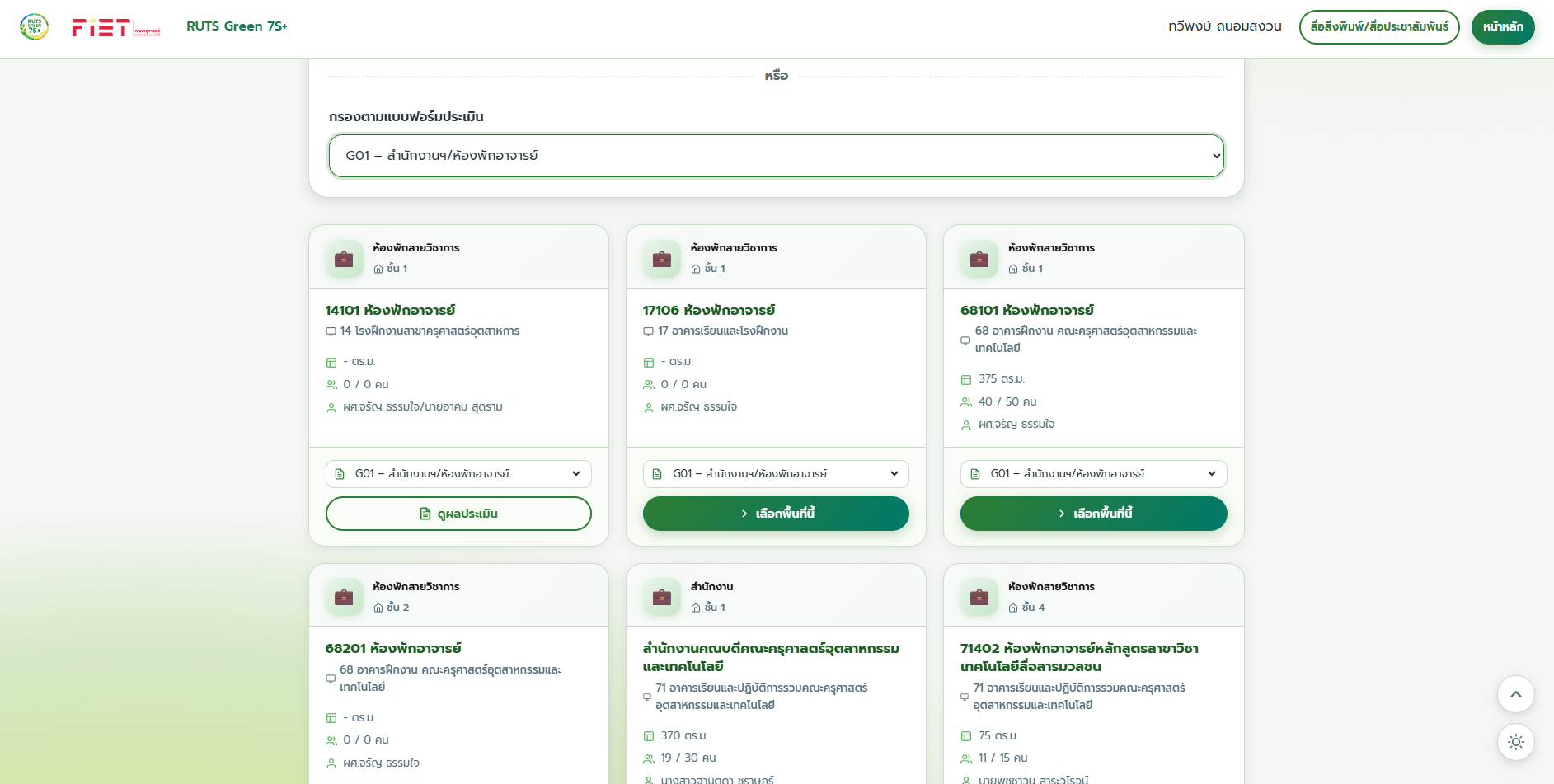
ขั้นตอน 2 การ์ดพื้นที่
กดปุ่ม "เลือกพื้นที่นี้" ที่พื้นที่ที่ต้องการประเมิน
แต่ละการ์ดแสดงข้อมูล อาคาร / ชั้น / ห้อง / ผู้รับผิดชอบ

— หากยังไม่ได้ทำ → ปุ่ม "เลือกพื้นที่นี้"
— หากทำแล้ว → ปุ่ม "ดูผลประเมิน"
🔍 คลิกภาพเพื่อดูขนาดเต็ม
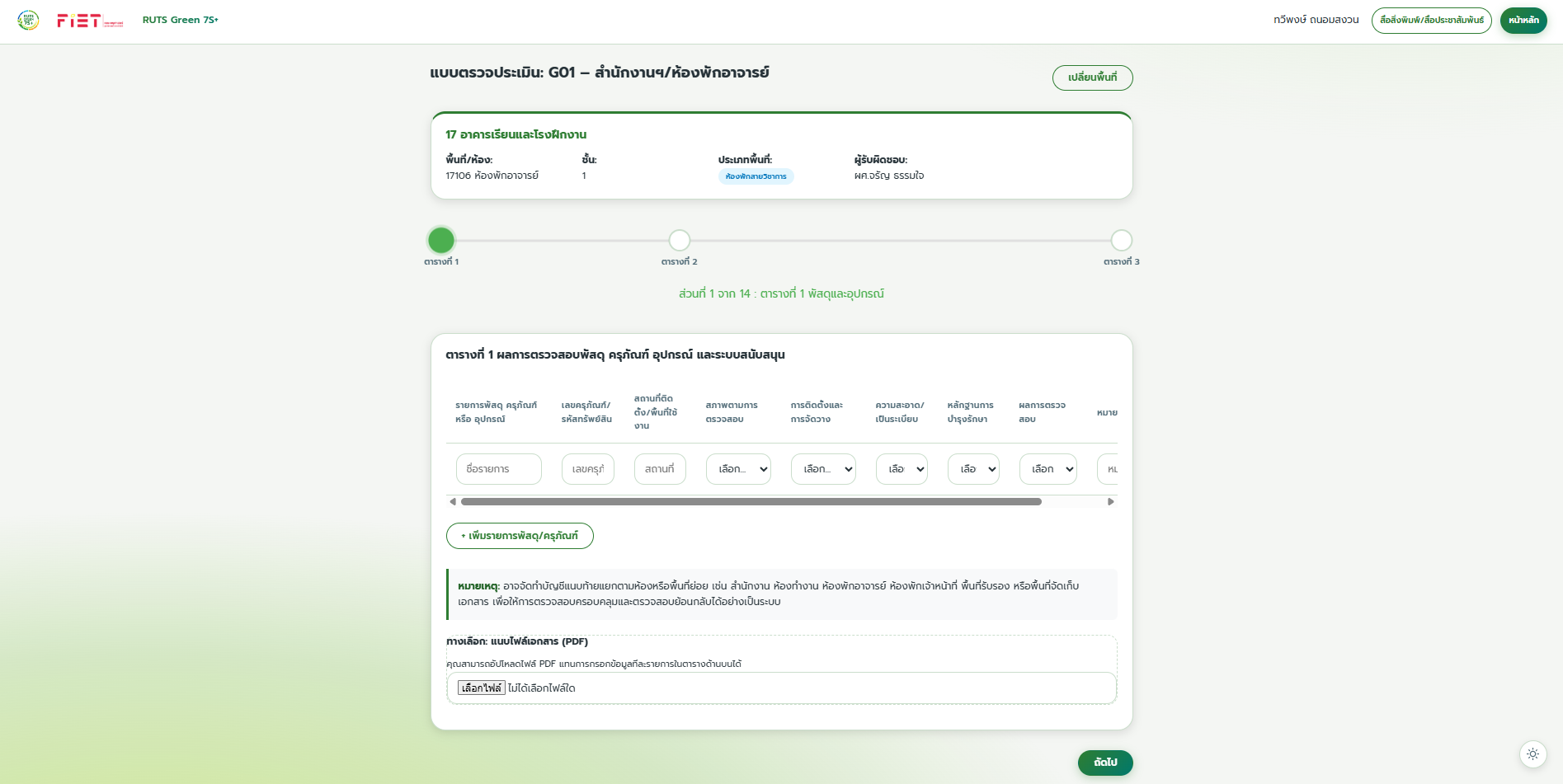
ขั้นตอน 3 แบบตรวจประเมิน ตาราง 1
กรอกแบบตรวจประเมิน ตารางที่ 1 — พัสดุ ครุภัณฑ์ และอุปกรณ์
กรอกข้อมูลพัสดุ ครุภัณฑ์ และอุปกรณ์ พร้อมระบุสภาพ การจัดวาง และความสะอาด แนบ ไฟล์ PDF เพิ่มเติมได้ จากนั้นกด "ถัดไป"
🔍 คลิกภาพเพื่อดูขนาดเต็ม
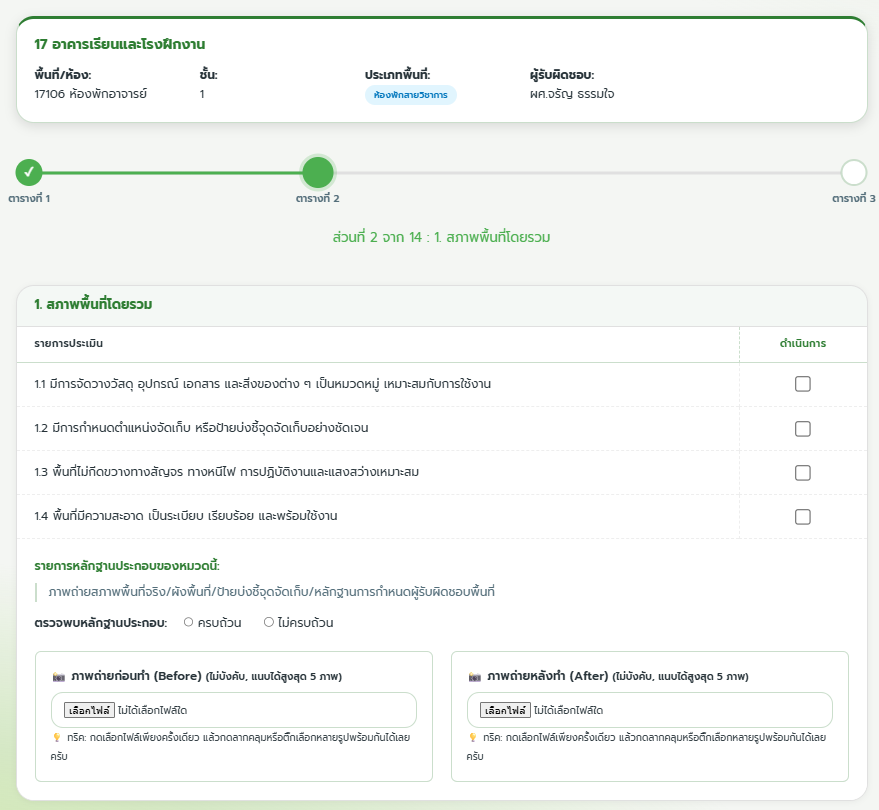
ขั้นตอน 4 แบบตรวจประเมิน ตาราง 2
กรอกแบบตรวจประเมิน ตารางที่ 2 — สภาพพื้นที่โดยรวม
ทำเครื่องหมาย ✓ ในรายการประเมิน แนบ ภาพถ่ายก่อนทำ (Before) และ ภาพถ่ายหลังทำ (After) แล้วกด "ถัดไป" จนครบทุกตาราง
🔍 คลิกภาพเพื่อดูขนาดเต็ม
5

ประเภทแบบฟอร์มประเมิน G01 / G02 / G03

ระบบจะเลือกแบบฟอร์มให้อัตโนมัติตามประเภทพื้นที่
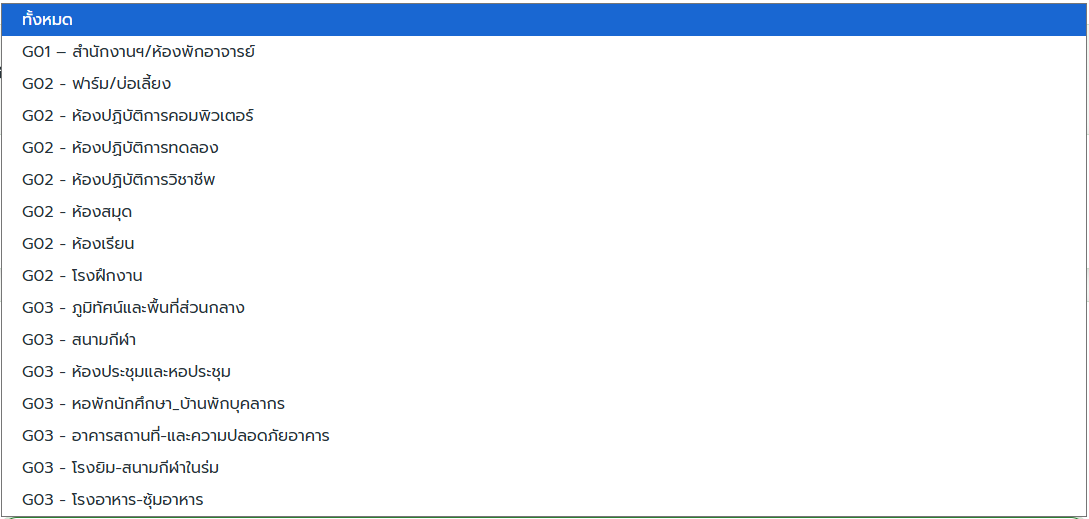
อ้างอิง ประเภทแบบฟอร์ม
แบบฟอร์มมี 3 ประเภท ขึ้นกับลักษณะพื้นที่
📁 G01 — สำนักงาน / ห้องพักอาจารย์ / พื้นที่ปฏิบัติงานบุคลากร
🔬 G02 — ห้องเรียน / ห้องปฏิบัติการ / ฟาร์ม / โรงฝึกงาน / ห้องสมุด
🌿 G03 — พื้นที่ส่วนกลาง / สนามกีฬา / ภูมิทัศน์ / หอพัก / อาคารสถานที่
ระบบจะเลือกแบบฟอร์มที่ถูกต้องให้อัตโนมัติตามพื้นที่ที่คุณเลือก
🔍 คลิกภาพเพื่อดูขนาดเต็ม
เข้าสู่ระบบ Green 7S Plus →
© 2026 RUTS Green 7S+ | แบบฟอร์มตรวจ Green 7S Plus ออนไลน์
คณะครุศาสตร์อุตสาหกรรมและเทคโนโลยี มหาวิทยาลัยเทคโนโลยีราชมงคลศรีวิชัย