คู่มือการใช้งานระบบติดตามข้อสั่งการ
Office Command Management System (OCM)
1. การเข้าสู่ระบบ (Login)
ระบบ OCM มีการแบ่งผู้ใช้งานออกเป็น 2 ส่วน (สายวิชาการ และ สายสนับสนุน) ผู้ใช้จะต้องเข้าสู่ระบบให้ถูกฝั่งก่อนเริ่มใช้งาน
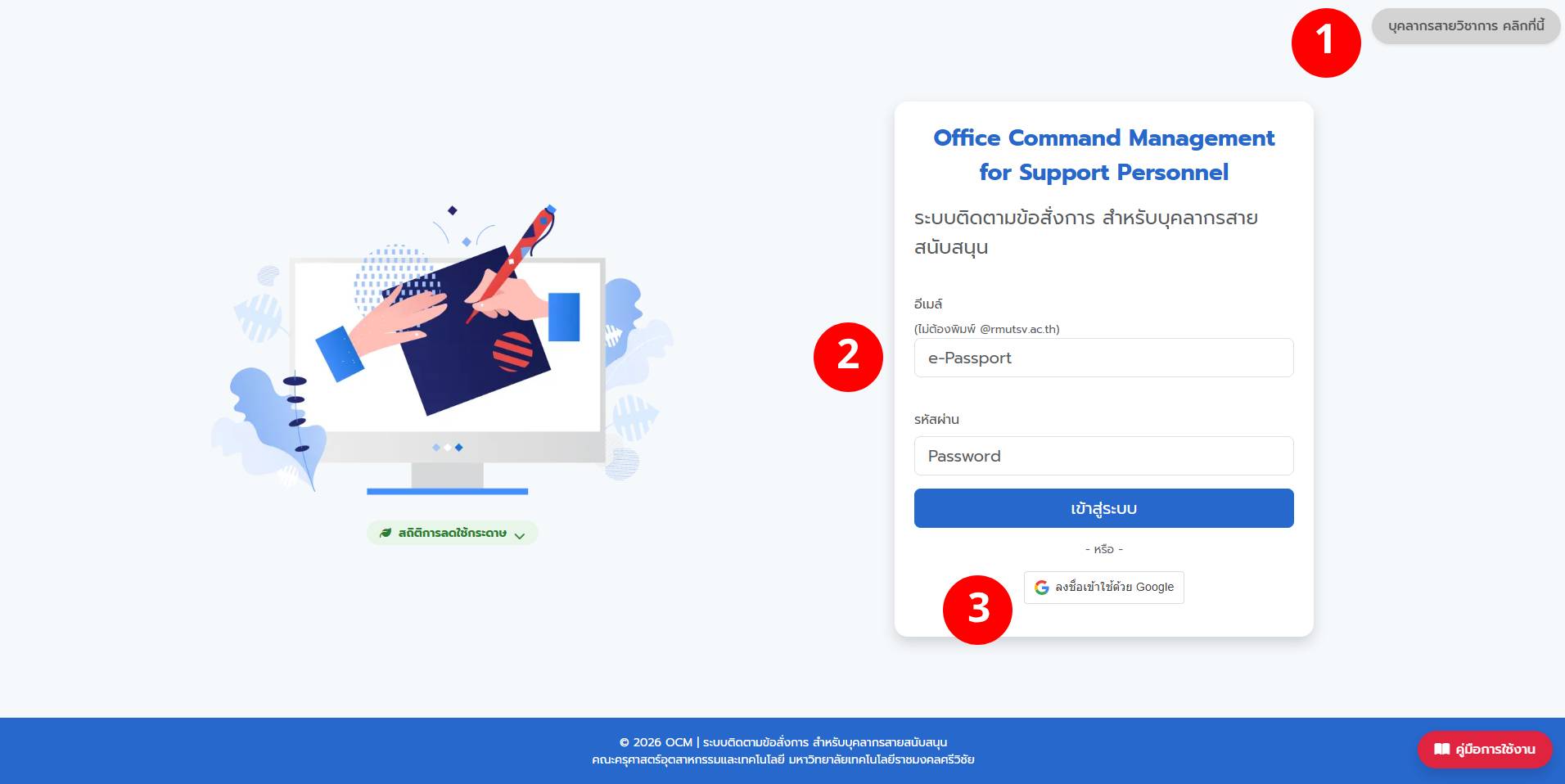
1 การสลับประเภทผู้ใช้งาน: หากคุณอยู่ผิดฝั่ง ให้กดปุ่มที่มุมขวาบน (เช่น "บุคลากรสายวิชาการ คลิกที่นี้") เพื่อสลับระบบให้ถูกต้อง
2 การกรอกข้อมูล: ใส่ชื่อผู้ใช้งาน (e-Passport) และรหัสผ่านที่ได้รับจากผู้ดูแลระบบ
3 เข้าสู่ระบบด้วย Google: หากหน่วยงานมีการผูกบัญชี Google ไว้ สามารถกดปุ่ม "Sign in with Google" เพื่อเข้าสู่ระบบได้ทันที
2. การกรองและดูข้อมูล (Data Filtering)
ในหน้าหลัก (Home) ผู้ใช้สามารถค้นหาข้อสั่งการที่ต้องการได้อย่างรวดเร็ว โดยใช้เครื่องมือค้นหาที่อยู่ด้านบนตาราง
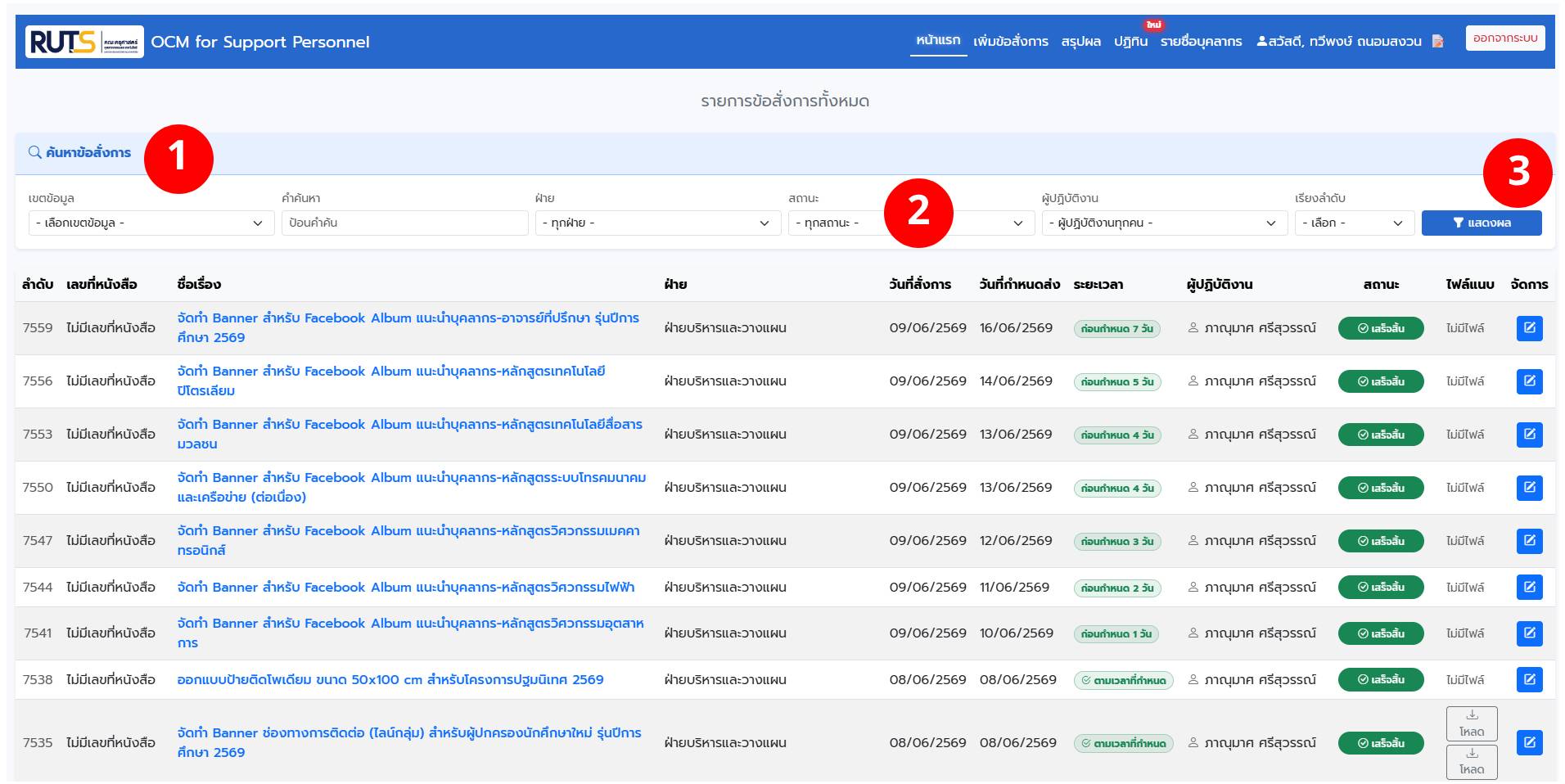
1 ค้นหาด้วยคำค้น (Keyword): พิมพ์คำที่เกี่ยวข้อง เช่น เลขที่คำสั่ง หรือชื่อเรื่อง ในช่องค้นหา
2 กรองตามสถานะ: เลือกสถานะ (เช่น รอดำเนินการ, กำลังดำเนินการ, เสร็จสิ้น) เพื่อดูเฉพาะข้อสั่งการที่อยู่ในสถานะนั้นๆ
3 ดูรายละเอียด: กดปุ่มแสดงผลรอ เพื่อดูข้อมูลในตาราง
3. การเพิ่มข้อสั่งการ (Adding Orders)
สำหรับผู้ใช้ที่มีสิทธิ์ (Admin/ผู้รับผิดชอบหลัก) จะสามารถสร้างข้อสั่งการใหม่เข้าสู่ระบบได้
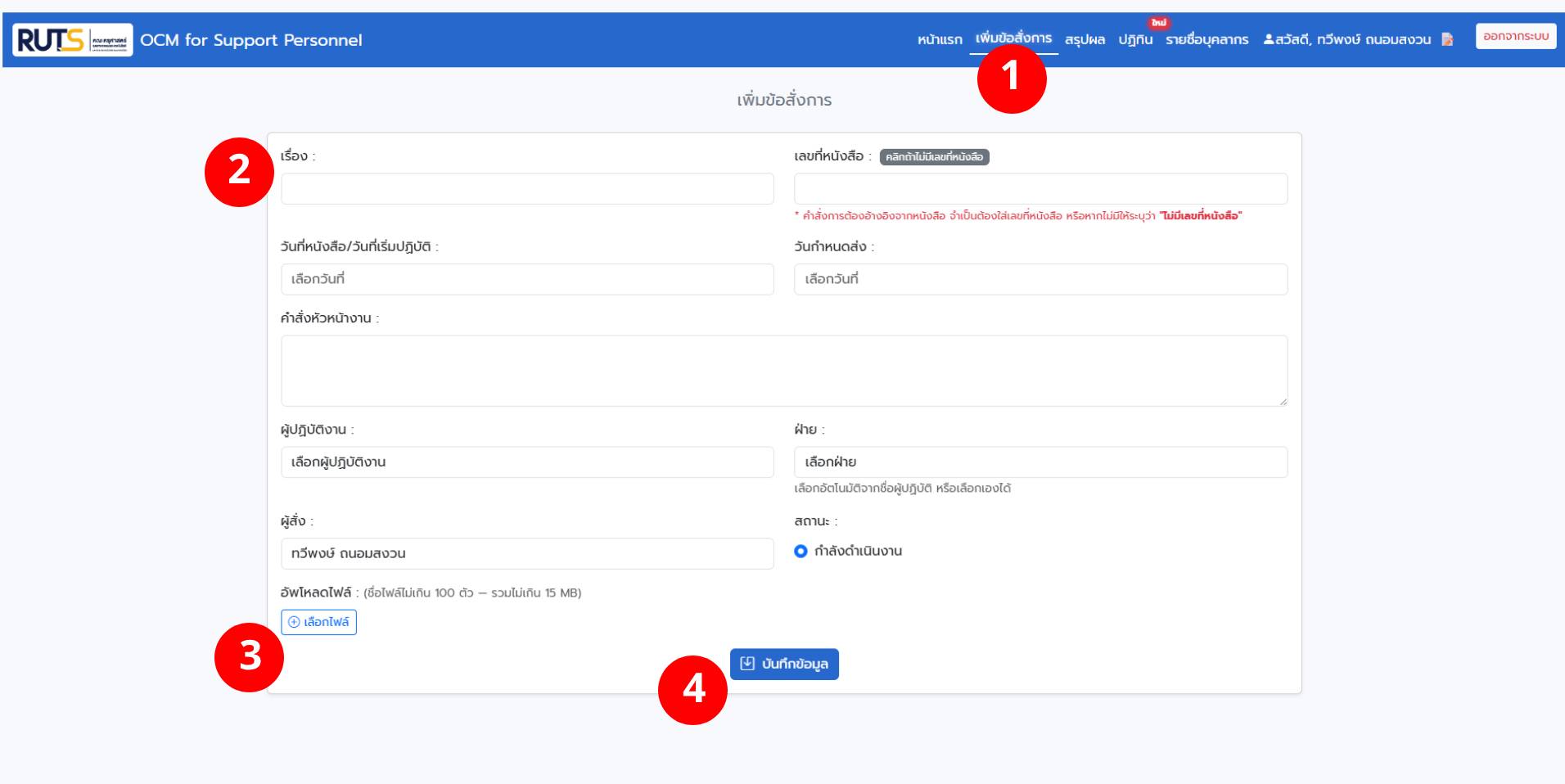
1 เข้าสู่เมนู: คลิกที่ปุ่ม "เพิ่มข้อมูลข้อสั่งการ" หรือเมนู "จัดการข้อมูล" ในแถบนำทาง
2 กรอกรายละเอียด: ระบุเลขที่คำสั่ง, เรื่อง, รายละเอียด, และเลือกผู้รับผิดชอบให้ครบถ้วน
3 แนบไฟล์ (ถ้ามี): สามารถอัปโหลดไฟล์ที่เกี่ยวข้อง เช่น PDF เอกสารคำสั่ง ได้ในช่องแนบไฟล์
4 บันทึกข้อมูล: ตรวจสอบความถูกต้องและกดปุ่ม "บันทึก" ข้อมูลจะถูกส่งเข้าระบบและแจ้งเตือนผู้รับผิดชอบทันที
4. การอัพเดทข้อสั่งการ (Updating Orders)
ผู้รับผิดชอบสามารถรายงานความคืบหน้าของงานที่ได้รับมอบหมายได้ตลอดเวลา
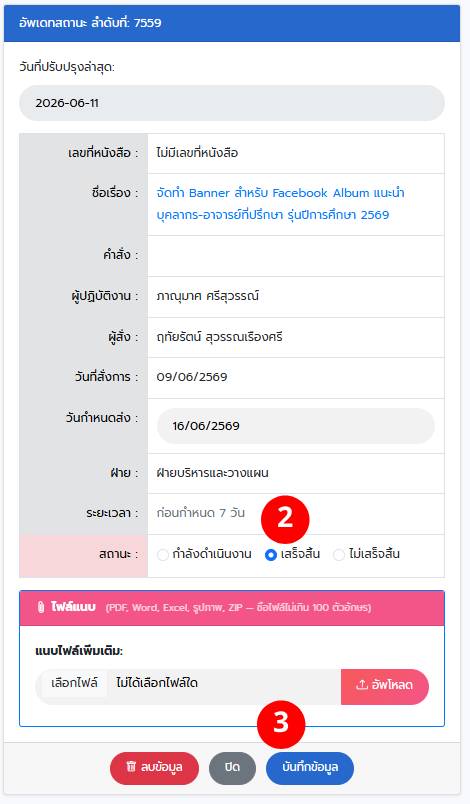
1 เข้าสู่หน้าจอแก้ไข: กดปุ่มรูปดินสอ (แก้ไข) ที่รายการข้อสั่งการที่คุณรับผิดชอบ
2 ปรับปรุงสถานะ: เปลี่ยนสถานะการทำงาน (เช่น จาก "รอดำเนินการ" เป็น "กำลังดำเนินการ" หรือ "เสร็จสิ้น")
3 บันทึกข้อมูล: เพื่อบันทึกความคืบหน้า
5. การดูสรุปผลและสถิติ (Viewing Reports)
ระบบมีการสรุปผลการทำงานด้วยกราฟและตัวเลข เพื่อให้ผู้บริหารหรือผู้ที่เกี่ยวข้องสามารถติดตามภาพรวมได้ง่าย
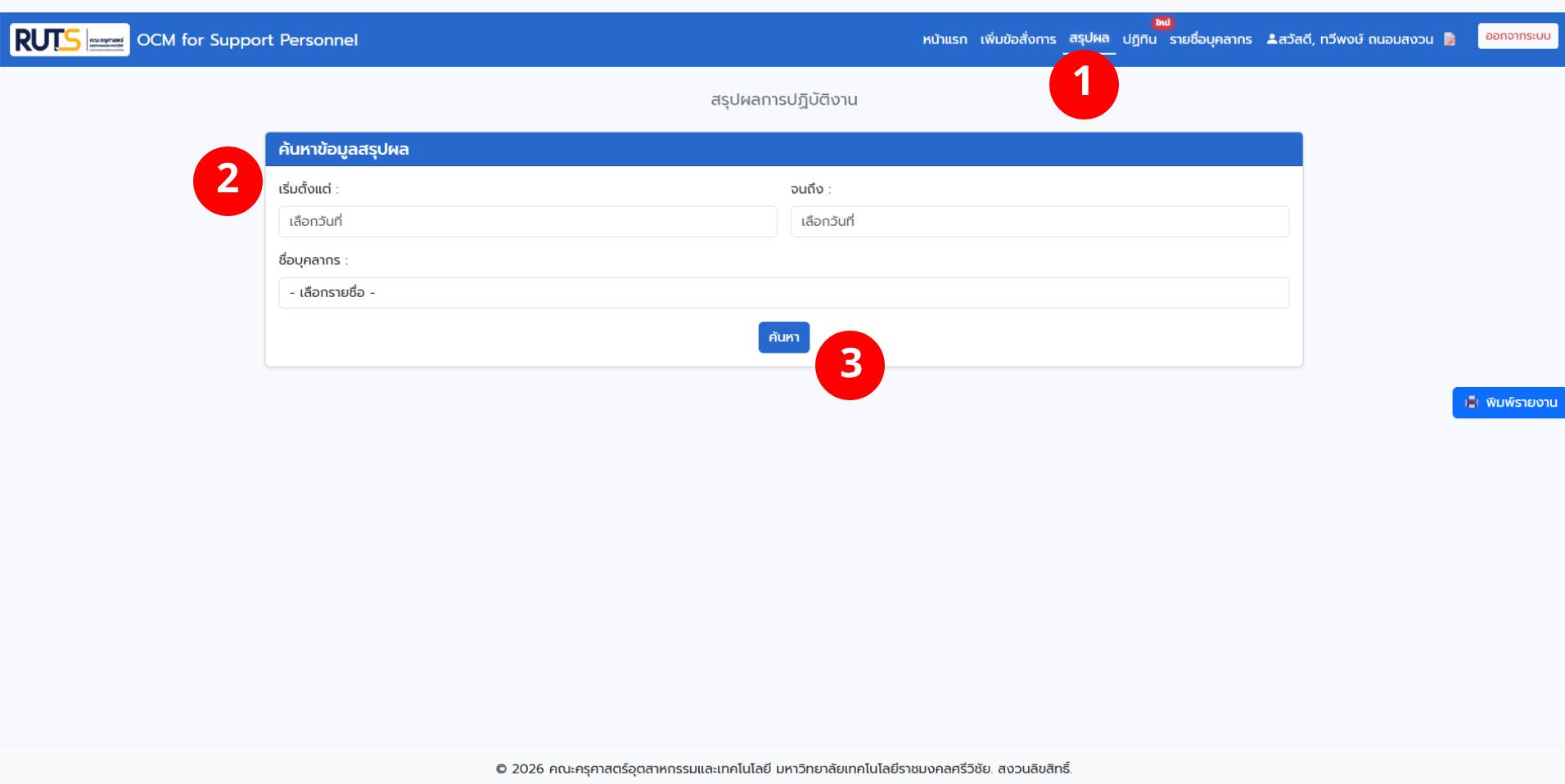
1 เมนูสรุปผล: คลิกที่ปุ่ม "สรุปผล" ในแถบนำทาง
2 กำหนดขอบเขต: ใส่ขอบเขตวันที่เริ่มและสิ้นสุด พร้อมทั้งเลือกรายชื่อ
3 ค้นหา: กดปุ่มค้นหาระบบจะแสดงข้อมูลพร้อมสรุปผลให้ทราบ
6. รายการปฏิทิน (Calendar View)
ระบบมีหน้ารายการปฏิทินเพื่อช่วยให้คุณสามารถติดตามและวางแผนกำหนดการของข้อสั่งการต่างๆ ได้อย่างเป็นระบบ
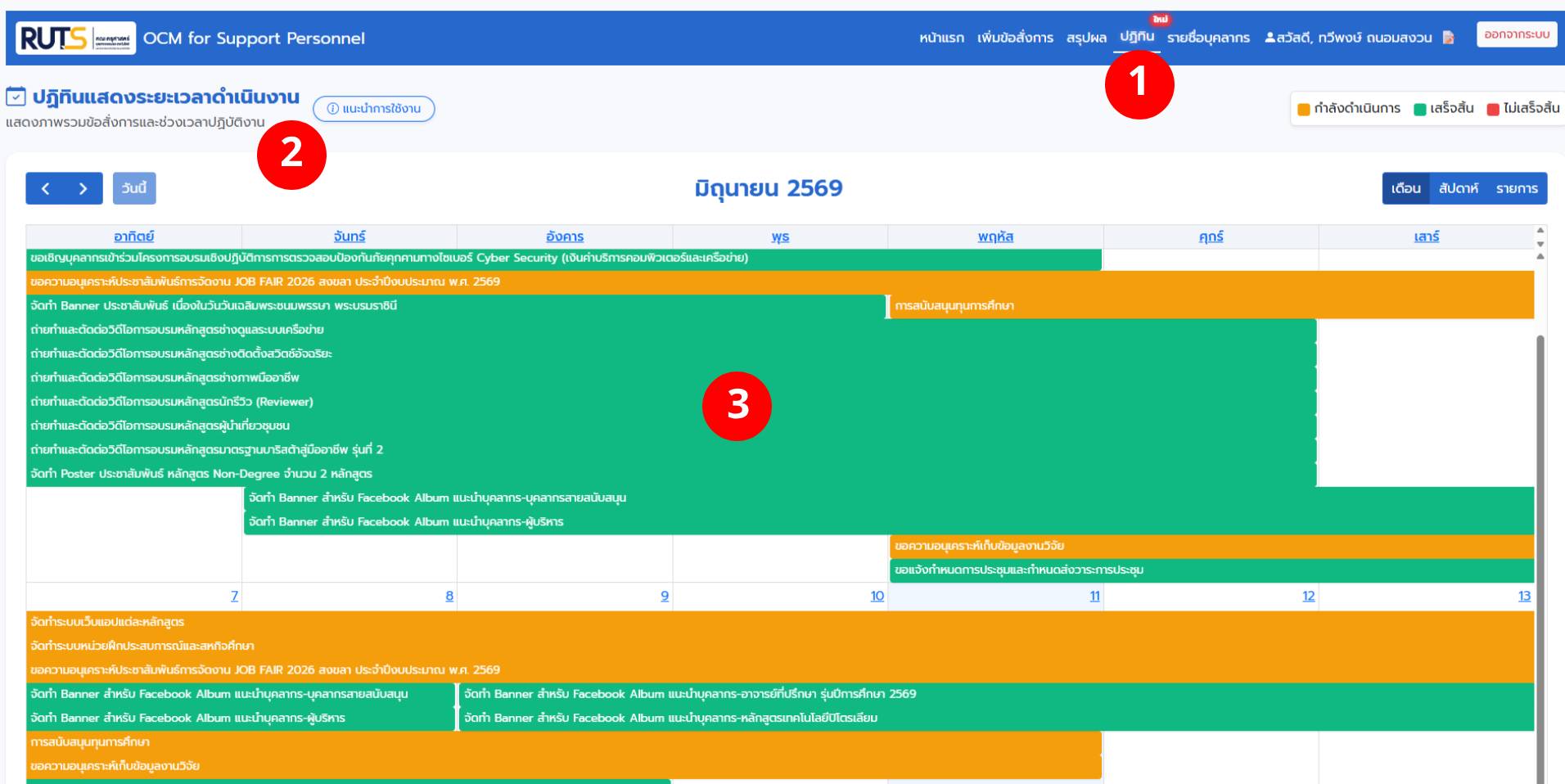
1 เข้าสู่เมนูปฏิทิน: คลิกที่เมนู "ปฏิทิน" หรือสัญลักษณ์รูปปฏิทินในแถบนำทาง (Navbar) เพื่อเข้าสู่หน้ารายการปฏิทิน
2 การแสดงผล: ปฏิทินจะแสดงข้อสั่งการต่างๆ ตามวันที่กำหนด (เช่น วันที่ครบกำหนด หรือ วันที่แจ้งเตือน) โดยอาจมีการแยกสีตามสถานะของงาน
3 ดูรายละเอียดงาน: คุณสามารถคลิกที่แถบข้อความในแต่ละวันบนปฏิทิน เพื่อเปิดดูรายละเอียดฉบับเต็มของข้อสั่งการนั้นๆ ได้ทันที
หากพบปัญหาการใช้งาน หรือต้องการความช่วยเหลือเพิ่มเติม กรุณาติดต่อหน่วยงานเทคโนโลยีสารสนเทศประจำคณะ